468x60 Ads

,
Showing posts with label Software. Show all posts

Free Download IDM 6.15 Full


Baru sekitar 3 bulanan kemarin kalo enggak salah saya update IDM 6.14 eh sekarang dah muncul versi terbarunya IDM 6.15. Untuk versi Internet Download Manager 6.15 ini memiliki beberapa vitur tambahan yang sepertinya lebih fokus untuk menyesuaikan diri ke windows 8. Untuk lebih jelasnya, berikut adalah fitur-fitur yang ada pada IDM 6.15 terbaru.

Internet Download Manager (IDM) v 6.15
1. Added Windows 8 compatibility
2. Changed "Minimize to tray" button style for Windows 8
3. Fixed compatibility problems with different browsers including Internet Explorer 10
4. all Mozilla Firefox versions up to Mozilla Firefox Aurora, Google Chrome.
5. Improved FLV grabber to save videos from web players on YouTube, Google Video, MySpace TV, and other popular sites

Untuk mendownloadnya, anda bisa mendapatkannya dari link dibawah ini :
Download IDM + Crack Via ShareBeast : Download IDM 6.15
Pass : MasterAstronomi

Semoga bermanfaat Sob

Cara Menghilangkan Suara Vokal Pada Lagu


Karena ada temen mimin yang request software ini buat dipake untuk Ujian Praktek Seni Budaya mimin akan membagikan sebuah software yang berfungsi untuk Menghilangkan Suara Vokal Pada Lagu, langsung aja gan

Berikut tutorial meminimalisir suara vokal menggunakan Audacity:
1. Siapkan sebuah lagu yang ingin Anda ubah, kemudian buka Audacity.
2. Importlagu yang sudah disiapkan.

3. Selanjutnya pilih Effect > Vocal Remover(for centered-panned vocal)


*Diklik Biar jelas

Simpan dengan cara pilih File > Export dan beri nama sesuai keinginan serta pilih format audio sesuai keinginan.

*Catatan: Suara yang dihasilkan setelah proses Vocal Remove pada Audacity tidak menghapus semua suara vokal namun akan lebih kecil dari suara asli.

Download Klik Tautan ini

Download Smadav Rev. 9.2


          Admin Masterastronomi kali ini akan memberikan salah satu antivirus wajib yaitu smadav sebagai antivirus yang perlu ada pada sebuah komputer/pc ataupun laptop teman semua. Buat kalian yang senantiasa memakai smadav sebagai antivirusnya, berbahagialah sebab Smadav pada hari ini mengeluarkan versi terbarunya yaitu Smadav Rev 9.2. Pada Smadav Rev 9.2 terdapat penambahan database 229 virus baru, Support untuk Windows 8 (Smadav dapat digunakan di Windows XP/Vista/7/8), Perubahan tampilan, dsb. gak usah basa - basi lagi deh langsung cekidot aja. 

Screenshot :


Download :
Download | SmadAV 2012 Rev. 9.2 Pro incl. Keygen - (0,7 MB)


Cara Membuat Partisi Hard Disk di Windows 8

Windows 8 dirilis oleh Microsoft corp. sebagai suksesor sistem operasi sebelumnya yaitu Windows 7. Beberapa fitur pada Windows 7 juga masih hadir di OS terbaru ini, salah satunya adalah Disk Management Tool. Dengan memanfaatkan tool tersebut anda dapat membuat, menggabungkan, format dan edit kapasitas (resize) partisi hard disk.

Sebelum memulai editing partisi hard disk sebaiknya anda mem-backup data penting ke media storage lain, misalnya hard disk eksternal. Well ... tanpa panjang lebar mari kita lakukan workshop untuk membuat partisi baru pada hard disk di Windows 8 dengan Disk Management Tool.


1. Tekan tombol Windows + X pada keyboard.
2. Klik Computer Management pada menu yang muncul.
3. Anda akan dibawa masuk ke jendela Computer Management.
4. Klik item Storage, kemudian klik Disk Management di jendela sebelah kanan.
5. Selanjutnya akan terlihat hard disk yang anda gunakan beserta partsisi.
6. Pilih yang akan anda edit dan klik kanan, maka terlihat pilihan :
- Change Driver Letter and Path
- Format
- Extend Volume
- Shrink Volume
- Add Mirror
- Delete Volume
7. Untuk membuat partisi baru klik Shrink Volume, tunggu sebentar karena Windows
akan mengecek space yang tersedia.
8. Masukkan kapasitas yang anda inginkan dalam satuan MB, lalu klik Shrink.
9. Klik kanan pada Free space - New Simple Volume - Next
10. Format partisi baru.

NirSoft WirelessKeyView v1.60

NirSoft WirelessKeyView v1.60 adalah aplikasi yang di gunakan untuk melihat password login WiFi (WEP / WPA) yang bisa digunakan pada Windows XP, Windows Vista, Windows 7, Windows 8, dan Windows Server 2008. Cukup dengan menjalankan aplikasi ini akan otomatis mencari jaringan wifi yang terdeteksi beserta password wifi baik berupa hex atau ASCII.


Sebelum menggunakan aplikasi ini matikan dulu antivirus karena beberapa anti virus menganggapnya sebagai aplikasi yang mengganggu privasi.

Password : www.remo-xp.com
Download NirSoft WirelessKeyView v1.60 - 32bit
Download NirSoft WirelessKeyView v1.60 - 64bit 

sumber : www.remo-xp.com

Cara Merawat Laptop Agar Tidak Cepat Rusak

cara merawat laptop
Tentunya banyak dari anda yang menanyakan " Apa sih cara agar laptop kita tetap awet?" Kali ini saya akan membagikan tips tersebut buat kalian semua. Tips ini saya peroleh dari berbagai sumber.
Saat ini penggunaan laptop sudah cukup banyak tapi pasti tidak sedikit orang yang paham cara penggunaan laptop yang baik . Ada beberapa tips di bawah ini dan tips ini menurut saya sih sangat bagus untuk pengguna laptop yang sering memakainya secara berlebihan :

Cara menghemat baterai Laptop

1. Redup Layar
Layar/Screen adalah salah satu daya/arus laptop yang paling kuat menyedot Baterai.

2. Mengubah Pengaturan Daya
Jika Sobat menggunakan Windows Vista hadir dengan beberapa fitur kekuatan yang menyedot Arus yang besar, yang memungkinkan Anda untuk menambah dgn susah payah agar performa terbaik dapat terwujud.

3. Matikan Wi-Fi
Salah satu baterai sappers adalah kemampuan jaringan nirkabel yang di rancang khusus buat laptop.Banyak laptop memiliki fungsi tombol yang memungkinkan anda untuk menonaktifkan Adaptor nirkabel secara manual.Jika hal ini terjadi, cukup pergi ke Control Panel, mengakses menu dan Jaringan Sambungan menonaktifkan koneksi nirkabel Anda secara manual.

4. Nonaktifkan Periferal
Menggunakan USB peripheral dapat mengajukan emigrasi besar di sistem anda,Stick USB, mouse dan webcam yang umum offenders, jadi menyalin semua informasi di seluruh perangkat dan mengeluarkan arus secepat mungkin, dan meletakkan dengan laptop anda atas lagu pads mouse USB. Banyak laptop memiliki fungsi tombol untuk menonaktifkan built-in webcam.

5. Eject Disk Drive Anda
Jika sobat tidak lagi menggunakan USB (Flashdisk) dan memasukkan CD (Compact Disk) sebaiknya di Remove/Reject untuk mengurangi pengeluaran Arus listrik.

6. Menambah Beberapa Hardware Yang Mendukung Dan Dapat Menyimpan Arus Lebih Lama.
Jika anda perlu menggunakan laptop anda bekerja sepanjang hari, Anda akan memerlukan bantuan. Kebanyakan laptop pabrikan hanya menyediakan enam sel baterai, tetapi banyak produsen menawarkan delapan-atau bahkan 12-sel opsional upgrade, yang memiliki daya ganda Listrik. Alternatif untuk baterai laptop mahal adalah produk seperti Philips Portable Power Pack, yang akan memberikan nilai ekstra jam untuk semua perangkat. Philips yang merupakan unit yang kompak baterai yang paling adaptors untuk laptop dan ponsel, yang cukup portabel untuk ditempatkan di saku celana sobat

7. Menonaktifkan Fitur
Windows Vista memiliki beberapa fitur built-in, namun banyak memakan arus listrik pada sistem yang tak perlu ketika sobat menjalankan beberapa aplikasi secara bersamaan.Gunakan Cara sederhana mematikan Windows Aero dan Windows Sidebar.

Tips lainnya untuk keawetan laptop dan software :

1. Jangan sembarangan mendownload software gratis dari internet.
Terlebih lagi misalnya software yang seolah-olah sebagai suatu antivirus. Gunakan software-software yang telah Anda dapatkan dari paket laptop yang Anda beli. Risiko virus bisa merusak ke dalam laptop Anda jika Anda sembarangan menggunakan software dari internet. Jika Anda tetap ingin menggunakan software hasil download, maka pastikan sudah Anda scan software tersebut dengan antivirus yang Anda miliki.

2. Jangan letakkan laptop di lantai.
Ketika laptop Anda di lantai, maka risiko laptop terinjak kaki orang, anak Anda, atau binatang peliharaan akan sangat besar. Anak kecil akan mengira laptop Anda mainan dan binatang peliharaan Anda bisa saja merusak bagian-bagian tertentu dari laptop. Selain itu laptop yang diletakkan di lantai akan cepat kotor oleh debu.

3. Tancapkan ke stabilizer listrik laptop Anda.
Jika Anda sedang bekerja di laptop dengan menggunakan listrik (tanpa baterai), maka sebaiknya gunakan stabilizer yang bisa mencegah terjadinya tegangan listrik yang tidak stabil ke laptop Anda.

4. Jangan letakkan benda apapun di antara keyboard dan layar laptop.

5. Jangan letakkan laptop Anda pada permukaan yang terlalu empuk.
Misalnya laptop Anda letakkan pada sofa yang sangat empuk, sehingga laptop menjadi terlihat agak tenggelam di dalam sofa. Ini adalah sangat berbahaya, karena dapat menghambat keluarnya panas dari dalam laptop dan menjadikan laptop Anda kepanasan.

6. Berhati-hatilah ketika membawa laptop Anda di dalam tas.
Jangan gunakan sembarang tas untuk membawa laptop Anda. Gunakan tas yang memang digunakan untuk laptop sehingga benda-benda lainnya tidak akan menggores bagian-bagian tertentu pada laptop.

7. Jangan pernah minum atau makan atau meletakkan minuman yang mengandung cairan di sekitar laptop.
Ini sangatlah berbahaya, karena laptop sangat peka terhadap cairan yang mengenai laptop, misalnya saja cairan yang masuk ke dalam keyboard.

8. Jangan pernah berusaha untuk membongkar laptop Anda sendiri.
Ini merupakan tindakan yang sangat tidak bijaksana. Laptop bukanlah seperti radio atau tape recorder biasa. Banyak bagian-bagian yang sangat kecil yang dari pabriknya saja sudah dirakit dengan menggunakan presisi robot. Jika Anda ceroboh, maka laptop Anda bisa rusak parah. Bawalah selalu laptop yang rusak ke dealer atau service center dari laptop Anda.

9.Gunakan laptop anda ditempat yg lebih bebas (terbuka) agar suhu laptop trs tidak terlalu panas…

semoga bermanfaat

Sulap Baru Dari Google

Jika pikiran Anda sedang tak mood saat ini, atau apalah keadaan hati Anda saat ini maka saya yakin Anda akan sedikit terobati dan menemukan kegembiraan dengan trik baru yang di tampilkan oleh Google.com. Percayalah ini benar-benar 100% sangat menyenangkan.

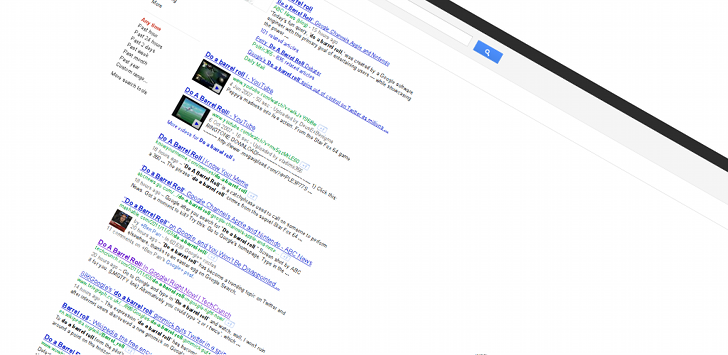
Kunjungi situs pencarian terbesar di dunia Google.com, dan ketikan di kolom yang disediakan ‘do a barrel roll’ tanpa tanda petik ya. Kemudian klik tombol ‘search’ dan Amati apa yang terjadi kemudian.

Viola!!!!! Anda sudah mendapatkan apa yang saya maksud? Yeahh, halaman pencarian yang disajikan oleh Google berputar 360 derajat. Seperti bola biliard yang di sodok menggelinding dan berputar. Keren bukan?

Entah apa yang ingin ditunjukkan oleh Google dengan trik yang menghebohkan situs jejaring Twitter ini. Namun notifikasi yang diberikan Google menjelaskan bahwa trik ini diciptakan oleh insinyur Google untuk menunjukkan sedikit kehebatan CSS3.

“Hal menyenangkan hari ini, ‘do a barrel roll’ diciptakan oleh seorang insinyur perangkat lunak Google dengan tujuan untuk menghibur pengguna Google dengan menampilkan kekuatan CSS3, sebuah alat presentasi yang ada di fitur browser modern’,” demikian notifikasi Google.

Oh ya kemungkinan efek berputarnya halaman pencarian ini tidak bisa dinikmati jika Anda menggunakan web browser versi lama. Brower vrsi terbaru yang mensuport HTML5 akan membuat kode konten tersebut bekerja.

Secara harfiah ‘do a barrel rol’ bisa diartikan sebagai manuver pesawat yang bisa membuat putaran secara penuh dengan lintasan sarah dengan sumbu axis pesawat tersebut. Arti lain adalah nasihat yang diberikan oleh seseorang untuk membuat hal penting dalam hidup Anda. Sebagai contoh, jika teman Anda mengeluh dengan mengatakan, kemarin sungguh hal terburuk terjadi dalam hidupku, saya kehilangan pekerjaan dan pacar saya meninggalkanku. Apa yang harus saya lakukan teman?, Anda pun bisa menjawabnya dengan jawaban singkat do a barrel roll.

Tak peduli apa arti sesungguhnya dari do a barrel roll tapi yang penting disini adalah Google telah memberikan hiburan yang menarik yang belum prnah ditunjukkan oleh pesaingnya. Setuju?

Cara memperbaiki Master Boot Record (MBR)


windows 7 anda macet saat booting karena tidak bisa meload boot loader, kemungkinan besar masalah tersebut dikarenakan master boot record dari hardisk di PC/notebook anda mengalami masalah. Untuk mengatasinya, diperlukan DVD installer windows 7 dan beberapa langkah kecil yang bisa anda lakukan tanpa harus meminta bantuan seorang teknisi komputer.

Jika yang sedang error pada saat booting bukan dikarenakan boot loader atau master boot record (misalkan windows 7 hanya bisa masuk pada safe mode), maka tips ini tidak akan berguna karena tips ini hanya bisa mengatasi master boot record yang error.

Booting menggunakan DVD Installer Windows 7
Masukkan DVD installer windows 7 ke dalam DVD Rom.
Rubah setting BIOS agar pertama kali booting melalui DVD Rom. Atau anda juga bisa menggunakan menu booting dan memilih DVD Rom pada saat notebook/PC pertama kali dinyalakan.
Nyalakan PC/notebook.
Setelah proses booting berjalan, klik Repair your computer.
System pada DVD installer wndows 7 akan mencari di drive mana windows 7 di install. Jika sudah ditemukan, lanjutkan dengan klik tombol Next.
Setelah itu, pada jendela System Recovery Options ada bisa memilih mana yang akan anda gunakan. Untuk kali, karena kita akan memperbaiki boot loader windows 7 pilih Command Prompt.

Memperbaiki Master Boot Record (MBR)

Jika ingin memperbaiki master boot record, anda bisa melakukannya dengan perintah sederhana di bwah ini.


bootrec /fixmbr

Jika ingin mengetahui lebih jauh perintah apa saja yang bisa dilakukan dengan perintah bootrec, gunakan perintah bootrec /? pada command prompt.


Setelah selesai memperbaiki Master Boot Record, tutup jendela command promt dan restart desktop PC atau notebook anda.

Jika masih mengalami masalah dengan boot loader windows 7, anda mungkin harus mengkonsultasikan masalah tersebut dengan teknisi komputer yang berpengalaman.

Cara Mengatasi Masalah yang timbul setelah menginstal Windows 8


Sudah berhasil instal Windows 8nya?. kalo udah sekarang admin kasih tau cara mengatasi error yang muncul setelah instal Windows 8. Kemarin lusa saya sempat mencoba meng-install Windows 8 pada PC atau Laptop teman saya ternyata terdapat beberapa masalah yang terjadi, diantaranya adalah :
  1. Update .Net Framework 3.5 (Online) saat akan menginstall beberapa program,
  2. Masalah saat shutdown, PC tidak benar-benar mati tapi hibernate
Apabila ada yang mengalami masalah sama seperti apa yang saya alami? Berikut solusi penyelesaiannya.

Update .Net Framework 3.5 (Online) saat akan menginstall beberapa program


Apabila PC kita dalam kondisi online mungkin installasi .NET Framework 3.5 ini tidak akan menjadi masalah. Tetapi, bagi yang sedang offline ini cukup membingungkan. Pada DVD installasi Windows 8 sebenarnya telah disertakan .NET Framework 3.5 tetapi sistem belum mengaktifkannya, nah untuk mengaktifkannya kita cukup memasukan kembali DVD Windows 8 tersebut. Lihat gambar di bawah.

Install Windows 8

Pada gambar di atas lokasi DVD adalah di "H".

Install Windows 8

Buka Command Prompt/CMD (Run as administrator) kemudian ketikan perintah berikut (silakan ubahhuruf warna merah sesuai dengan lokasi DVD pada komputer Anda):
DISM.exe /Online /enable-feature /featurename:NetFX3 /Source:H:\sources\sxs /LimitAccess
Tunggu sampai proses berjalan hingga 100%.

Install Windows 8

Jika telah selesai berarti .Net Framework 3.5 pada komputer Anda telah aktif.

Masalah saat shutdown, PC tidak benar-benar mati tapi hibernate

Hal ini terjadi biasanya karena fitur barunya Windows 8 yaitu "Hybrid Shutdown", fitur baru ini berfungsi mempercepat startup komputer dengan menghibernate sesi kernel dan bukan menutupnya, tujuannya adalah dapat mengurangi waktu windows untuk menyala karena sebelumya komputer dalam kondisi hibernate bukan dalam kondisi mati (off). Untuk mengatasinya, ikuti tip berikut.

Arahkan kursor ke pojok kanan atas untuk mengakes Bar Charms, klik pada opsi pencarian (pencarian pengaturan/settings) dan ketikan "power". Lihat gambar di bawah.

Install Windows 8

Klik pada "Change what the power buttons do" maka akan terbuka jendela Power Options seperti pada gambar di bawah ini.

Install Windows 8

Gulir ke bawah dan pada Shutdown setting hilangkan ceklis pada "Turn on fast startup (recommended)", jika opsi ini tidak aktif klik terlebih dahulu tulisan "Change settings that are currently unavailable"seperti terlihat pada gambar di atas. Terakhir klik tombol Save changes. 

Instagram Tak Mau Lagi Pajang Foto di Twitter


Instagram sepenuhnya mematikan integrasi layanannya dengan Twitter Cards, sebuah teknologi yang dipakai Twitter untuk menampilkan konten multimedia dalam sebuah tweet.

Pengguna Instagram masih bisa mempublikasi fotonya di Twitter versi situs web maupun mobile. Tapi, jangan harap foto tersebut akan muncul di timeline (linimassa). Yang nampak di linimassa hanyalah tautan URL.

Pengguna harus mengklik tautan itu, yang kemudian akan diarahkan ke profil web resmi Instagram, jika hendak melihat foto Instagram tersebut.

"Instagram telah menonaktifkan foto dengan layanan Twitter. Akibatnya, foto tidak lagi ditampilkan ditweet atau galeri foto pengguna. Sementara membagi berbagi foto Instagram di Twitter masih mungkin dilakukan. Namun, Anda tak bisa lagi melihat foto di Twitter seperti sebelumnya," tulis pihak Twitter di blog resminya, Minggu (9/12/2012).

Twitter Cards sejatinya berperan mengintegrasikan layanan pihak ketiga untuk menampilkan foto, video, dan teks artikel dalam sebuah tweet.

Langkah mencabut dukungan Twitter Cards tersebut dilakukan setelah Instagram membuka profil web, yang memungkinkan pengguna melihat foto pribadi atau foto orang lain dari situs web resmi Instagram.

Hubungan antara Instagram dan Twitter memanas sejak Facebook mengakuisisi Instagram pada April 2012 lalu, senilai 1 miliar dollar AS dalam bentuk tunai dan saham.

Sejumlah pihak berspekulasi, langkah ini membuat Twitter tidak mendompleng popularitas Instagram lewat layanannya. Apalagi, Twiiter dikabarkan sedang membuat fitur filter foto sendiri dalam aplikasi Twitter untuk perangkat mobile.

Twitter sebenarnya punya rencana membeli Instagram pada awal 2012. Tapi, CEO Facebook Mark Zuckerberg bergerak lebih cepat, ia menelepon langsung CEO Instagram Kevin Systrom. Kabarnya, Zuckerberg hanya butuh waktu 48 jam alias 2 hari dalam melobi Systrom untuk mencapai kata "sepakat."

Cara Aktivasi Autodesk AutoCAD 2013


Tadikan saya sudah share AutoCAD 2013, Nah sekarang saya akan mejelaskan cara mengaktivasi 
Autodsek AutoCAD 2013 anda agar menjadi Full version.Sebenarnya didalamnya sudah disertakan cara mengaktivasinya, tetapi mungkin sedikit sulit karena menggunakan bahasa Inggris dan tanpa dilengkapi dengan gambar.

Cara Aktivasi Autodesk / AutoCAD 2013 :
  1. Pastikan koneksi internet dan antivirus anda sudah dimatikan
  2. Gunakan serial 667-98989898 dan Product Key 001D1
  3. Pilih region dan language USA
  4. Jalankan keygen (Klik Kanan dan Run As Administrator)
  5. Klik Patch pada Keygen (Pastikan anda berada License Screen)
  6. Masukkan secara manual Request kode ke Keygen (Gunakan juga spasi)
  7. Klik Generate
  8. Copy-Paste Serial Number dari Keygen lalu klik Next
  9. Selesai !
  10. Selamat mencoba dan semoga berhasil !

Cara Install Windows 8 via USB Flashdisk


Bila beberapa hari yang lalu saya sudah share windows 8 pro, pada kesempatan kali ini saya akan mencoba berbagi pengalaman bagaimana cara menginstall windows 8 via usb flashdisk. Simak step by stepnya berikut ini,,

Untuk menginstall windows 8 via usb flashdisk saya tidak menggunakan aplikasi pihak ketiga, hanya menggunakan aplikasi bawaan windows yang serba bisa, yakni command prompt. Berikut langkah demi langkahnya :

Cara Install Windows 8 via USB Flashdisk Dengan Mudah :

  1. Pastikan USB Flashdik anda memiliki kapasitas yang cukup untuk menampung file-file windows 8. Saya menggunakan flashdisk 8 Gb.
  2. Colok flashdisk ke laptop/komputer.
  3. Buka command promnt, caranya tekan tombol Win+R. Lalu ketikCMD, enter.

  4. Masuk ke dalam aplikasi command prompt kan?? Ketik diskpart, enter.
  5. Ketik list disk, maka akan muncul media penyimpanan di komputer anda, pastikan anda tahu betul yg mana flashdisk anda. Untuk mngetahuinya, cukup liat kapasitas size nya aja. Posisi flashdisk saya ada di disk 2, maka ketik select disk 2.

  6. Ketik clean, enter. Lalu ketik create partition primary, enter.
  7. Ketik select partition 1, enter. Ketik active, enter lagi.
  8. Ketik format fs=fat32, enter.
  9. Ketik assign, enter.
  10. Terakhir, ketik exit, dan enter.
Sekarang kita sudah selesai tahap awal menyiapkan flashdisk yang akan kita gunakan, selanjutnya ialah tahap copy dan paste file-file windows 8 nya. Copy semua files windows 8 yang ada di dalam DVD kemudian paste di flashdisk anda. Selesai, kini flashdisk anda sudah siap digunakan untukInstall Windows 8.

NB : Jangan lupa atur settingan first bootnya di bios ke flashdisk anda, Ok

INFO : Cara di atas, bisa digunakan di semua versi windows, tidak hanya windows 8 saja. 

Mozilla Firefox 16.0.2 Final Offline Installer


Setelah Posting Google Chrome 25.0.1323.1 Offline Installer, sepertinya belum lengkap kalau belum membahas tentang salah satu pesaingnya yakni Mozilla Firefox. Hadir dengan berbagai add-on, script dan kompatibilitas dengan berbagai tampilan web, firefox sebagai Browser kini merilis update Final dan Beta terbaru dari mesin penelusur internet ini.Setelah mengembangkan versi beta, kini Final Version  dari firefox terbaru adalah Mozilla Firefox 16.0.2.

Tentunya, firefox tidak bisa ditinggalkan dari dunia online sobat semua. Selain karena script-script dan add-ons yang berjumlah ribuan, firefox lebih komplit dalam menampilkan script-script HTML, PHP, dan segala perangkat web lainnya. Bagi yang ingin segera merasakan cepatnya akselerasi firefox terbaru ini, silakan download Mozilla Firefox 16.0.2.
SUMMARY :
- Program : Mozilla Firefox 16.0.2 Final
- Type : Browser
- Size : 17.39 MB
- File Type : EXE
- Link Type : Direct Link
- Download Server : Direct Server
 Firefox 16.0.2 Final

Google Chrome 25.0.1323.1 Offline Installer


Kini Google Chrome Update ke Versi Terbarunya Setelah versi sebelumnya (22.0), kini update terbaru dari Web browser cepat ini hadir. Versi terbaru tersebut adalah Google Chrome 25.0.1323.1 yang dirilis hari ini, 13 November 2012. Tentunya, bagi sobat pecinta Chrome, dan pengguna Android, kedatangan update terbaru dari browser ini sudah ditunggu-tunggu.
Google Chrome terbaru ini hadir dalam bentuk OFFLINE INSTALLER yang bisa sobat simpan, dan install di ratusan komputer, tanpa memerlukan koneksi internet. Versi Offline Installer atau biasa juga disebut StandAlone Instalation sangat memudahkan para teknisi dan operator, yang menangani puluhan komputer sekaligus. jadi silahkan di download Google Chrome Offline Installer.
 
SUMMARY :
- Program : Google Chrome 25.0.1323.1
- Type : Web Browser
- Size : 30.46 MB
- File Type : ZIP Archive
- Link Type : DIRECT LINK
- Download Server : MEDIAFIRE
 

Cara Recovery Laptop Sony Vaio E Series


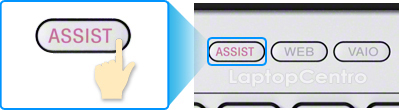
Bagi anda yang memiliki laptop Sony Vaio yang sedang lagi crash, error, dan lain sebagainya bisa membaca artikel saya ini.  Tidak berbeda dengan laptop VAIO model lama, kiini untuk model Sony VAIO terbaru yang sudah mempunyai aplikasi VAIO Care, akan terasa lebih mudah melakukan proses recovery. Buat pengguna Laptop Sony Vaio model terbaru (yang ada tombol ASSIST) silahkan ikuti petunjuk singkat bagaimana melakukan format ulang atau recovery Sony VAIO.

untuk recovery atau format ulang di laptop Sony VAIO bisa dilakukan dengan 2 cara:
1. dengan menggunakan System Recovery (dari hard disk laptop)
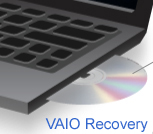
2. dengan menggunakan Disk Recovery (dari cd yang sudah kita buat sebelumnya)
Dan sekali lagi saya ingatkan, penting bagi pengguna Laptop Sony Vaio yang mau recovery adalah untuk back up data-data penting seperti data pekerjaan, foto, film, lagu, dan lainnya ke hard disk eksternal, flash disk, atau burning ke cd.

Format Ulang Menggunakan System Recovery

System Recovery yaitu memformat ulang dengan menggunakan aplikasi recovery yang tersimpan di dalam hard disk. Langkah format ulang seperti ini tidak bisa dilakukan jika hard disk rusak atau laptop yang sudah ganti sistem operasi yang menyebabkan “system recovery” hilang. Format ulang menggunakan “System Recovery” dapat diakses dengan 2 cara, yaitu:
1. akses dari windows dengan menggunakan aplikasi VAIO Care melalui tombol ASSIST.
2. akses melalui “booting” disertai menekan tombol F10 (Turn on + F10).
Inti dari kedua cara di atas sama saja yaitu masuk ke VAIO Care Rescue untuk melakukan penyelamatan data, format ulang drive C saja, atau format ulang semua sistem.
-
Berikut langkah-langkahnya:
1. Buka aplikasi VAIO Care dengan menekan tombol ASSIST.
-
2. Setelah muncul jendela “VAIO Care” lalu klik menu ‘Advanced Tools” dan pilih “Restore and Recovery”.
-
3. Lalu muncul menu “Restore and Recovery” dan pilih “Recover Computer”.
-
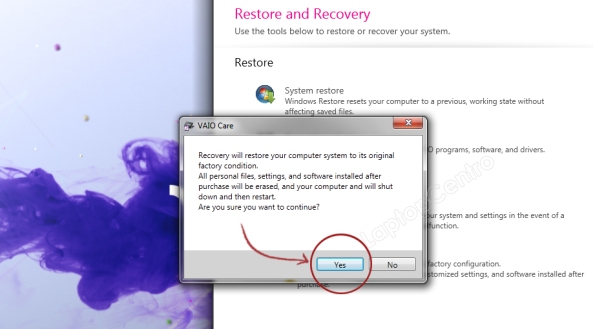
4. Setelah tekan “Recover Computer” akan muncul notifikasi untuk melakukan format ulang, lalu pilih “Yes”.
-
5. Laptop akan “Restart” dan masuk ke aplikasi “VAIO Care Rescue” lalu pilih “Language English” kemudian “OK”.
-
6. Lalu pilih “Start recovery wizard”.
-
7. Lalu muncul notifikasi: “Do yuo need to rescue your data?” Jika Anda sudah back up data penting ke hard disk external, lanjutkan dengan pilih “Skip rescue”
-
8. Kemudian muncul lagi notifikasi: “Are you sure you want to start recovery?” Jika Anda sudah yakin silahkan contreng kotak pilihan dan tekan “Start recovery”.

Jika Anda belum yakin dan merasa belum back up data penting, silahkan tekan “Cancel”
-
9. Proses recovery pun akan berjalan dan tunggulah sampai selesai sekitar 2 jam.

Format Ulang Menggunakan Disk Recovery

Inti dari format ulang menggunakan Disk Recovery adalah sama dengan format ulang menggunakan System Recovery. Hanya saja, format ulang menggunakan Disk Recovery mengharuskan Anda memasukkan CD #1 hingga CD terakhir. Setelah semua CD “ter-copy” ke sistem di laptop, maka laptop akan mulai menjalankan proses System Recovery normal seperti petunjuk di atas. Untuk petunjuk membuat Disk Recovey, silahkan baca tulisan saya sebelumnya!
Berikut petunjuk cara format ulang dengan menggunakan Disk Recovery/CD Recovery:
(maaf tanpa gambar karena prosesnya kurang lebih sama dengan proses recovery di atas)
1. Masuk ke BIOS (Start + F2) untuk seting “booting” laptop ke internal drive.
2. Sebelum exit dari BIOS, masukkan CD #1, lalu exit BIOS dan akan restart.
3. CD #1 akan berjalan dan proses “copy” recovery.
4. Ketika muncul “Windows Boot Manager”
—-- Start VAIO Care Rescue
—-- Repair Windows 7
Pilih “Start VAIO Care Rescue”
—-- “Windows is loading files….”
—-- “Please wait while VAIO Care Rescue is starting”
5. Lalu akan muncul apikasi “VAIO Care Rescue”
6. Pilih “Select English and Start VAIO Care Rescue”
7. Pilih “Start Recovery Wizard”
8. Pilih “Skip Rescue”
9. Contreng “Yes i’m sure”
10. Klik “Start Recovery”
—-- Proses recovery akan berjalan tunggu laptop meminta untuk memasukkan CD berikutnya. Selesai!
-

Dasar - Dasar IPtables

I. Pendahuluan

Firewall adalah sebuah bagian dari sistem komputer atau jaringan yang didesain untuk memblok atau mengijinkan sebuah jaringan lain untuk mengakses jaringan kita. Firewall bisa berbentuk hardware atau software atau pun kombinasi dari keduanya. Firewall digunakan untuk melindungi jaringan kita dari jaringan-jaringan yang berpotensi menimbulkan bahaya ke dalam sistem kita. Seluruh pesan yang masuk atau meninggalkan jaringan kita melalui firewall akan dicek setiap pesan dan memblok setiap pesan yang tidak memenuhi kriteria yang telah kita tetapkan di dalam firewall. Gambar dibawah merupakan ilustrasi tentang bagaimana firewall bekerja.

Firewall merupakan perangkat jaringan yang berada di dalam kategori perangkat Layer 3 (Network layer) dan Layer 4 (Transport layer) dari protocol 7 OSI layer. Seperti diketahui, layer 3 adalah layer yang mengurus masalah pengalamatan IP, dan layer 4 adalah menangani permasalahan port-port komunikasi (TCP/UDP). Pada kebanyakan firewall, filtering belum bisa dilakukan pada level data link layer atau layer 2 pada 7 OSI layer. Jadi dengan demikian, sistem pengalamatan MAC dan frame-frame data belum bisa difilter. Maka dari itu, kebanyakan firewall pada umumnya melakukan filtering dan pembatasan berdasarkan pada alamat IP dan nomor port komunikasi yang ingin dituju atau diterimanya.

Firewall yang sederhana biasanya tidak memiliki kemampuan melakukan filtering terhadap paket berdasarkan isi dari paket tersebut. Sebagai contoh, firewall tidak memiliki kemampuan melakukan filtering terhadap e-mail bervirus yang kita download atau terhadap halaman web yang tidak pantas untuk dibuka. Yang bisa dilakukan firewall adalah melakukan blokir terhadap alamat IP dari mail server yang mengirimkan virus atau alamat halaman web yang dilarang untuk dibuka. Dengan kata lain, firewall merupakan sistem pertahanan yang paling depan untuk jaringan Anda.

II. Iptables

Di artikel ini akan dijelaskan tentang iptables, sebuah aplikasi firewall terbaik yang biasa digunakan oleh para administrator linux. Iptables merupakan aplikasi yang dibuat oleh proyek the netfilter.org. Sebelum membuat iptables yang berjalan mulai dari linux kernel 2.4.x sampai sekarang, proyek tersebut sudah membuat aplikasi ipchains untuk kernel 2.2.x dan aplikasi ipfwadm untuk kernel 2.0.x. Saat ini, banyak distro-distro besar sudah memaketkan firewall di dalam distro mereka sehingga memudahkan kita untuk menginstal iptables ke dalam sistem kita. Pada tutorial kali ini kita akan menggunakan distro Centos 5.4. Tutorial iptables pada artikel ini hanya menjelaskan tentang dasar-dasar iptables saja dan aplikasi iptables pada jaringan lokal saja.


III. Perintah-Perintah Iptables

Untuk melihat apakah di dalam sistem kita sudah terinstal paket-paket iptables, ketikkan perintah berikut:


# rpm -qa | grep iptables
Jika memang belum terinstal, ketikkan perintah berikut:


# yum -y install iptables*
Agar iptables dapat berjalan otomatis setelah restart, gunakan perintah:


# chkconfig iptables on
Untuk melihat status iptables, gunakan perintah:


# service iptables status
Untuk menyalakan iptables, gunakan perintah:


# /etc/init.d/iptables start
Untuk mematikan iptables, gunakan perintah:

# /etc/init.d/iptables stop
Untuk merestart iptables, gunakan perintah:

# /etc/init.d/iptables restart

Sebelum melangkah lebih lanjut, pastikan firewall di sistem kita di enable yaitu dengan cara ketik setup lalu pilih Firewall configuration. Setelah itu, pada bagian Security Level beri tanda bintang pada item Enabledlalu pilih tombol OK.

IV. Sintaks Iptables

Secara umum, sintaks iptables dapat dituliskan seperti berikut:

# iptables [-t table] command [match] [target/jump]
Penjelasan dari sintaks di atas dapat dijelaskan di bawah ini:

1. Table

IPTables memiliki beberapa buah tabel yaitu NAT, MANGLE, dan FILTER. Penjelasannya adalah:
a. Table Mangle: tabel yang bertanggung jawab untuk melakukan penghalusan (mangle) paket seperti merubah quality of service (QOS), TTL, dan MARK di header TCP. Biasanya tabel ini jarang digunakan di lingkungan SOHO.

b. Table Filter: yaitu tabel yang bertanggung jawab untuk pemfilteran paket. Tabel ini mempunyai 3 rantai (chain) yaitu:
1. Rantai Forward yaitu rantai yang memfilter paket-paket yang akan ke server yang dilindungi oleh firewall. Rantai ini digunakan ketika paket-paket datang dari IP Publik dan bukan dari IP lokal.
2. Rantai Input: yaitu rantai yang memfilter paket-paket yang ditujukan ke firewall.
3. Rantai Output: yaitu rantai yang memfilter paket-paket yang berasal dari firewall.

c. Tabel NAT: yaitu rantai yang bertanggung jawab untuk melakukan Network Address Translation (NAT). NAT yaitu mengganti field asal atau alamat tujuan dari sebuah paket. Pada tabel ini terdapat 2 rantai, yaitu:
1. Rantai Pre-Routing: Merubah paket-paket NAT dimana alamat tujuan dari paket-paket tersebut terjadi perubahan. Biasanya dikenal dengan destination NAT atau DNAT.
2. Rantai Post-Routing: Merubah paket-paket NAT dimana alamat sumber dari paket-paket tersebut terjadi perubahan. Biasanya dikenal dengan source NAT atau SNAT.

Alur kerja IPTables dapat dilihat pada gambar di bawah ini:

Jalannya sebuah paket melalui gambar diatas bisa dicontohkan sebagai berikut:
1. Perjalanan Paket yang diforward ke host yang lain
a. Paket berada pada jaringan fisik (Network) dan masuk ke interface jaringan
b. Paket masuk ke rantai PREROUTING pada tabel MANGLE dan tabel NAT
c. Paket mengalami Routing apakah akan diproses oleh host lokal atau diteruskan ke host lain
d. Paket masuk ke rantai FORWARD pada tabel MANGLE dan tabel FILTER
e. Paket masuk ke rantai POSTROUTING pada tabel MANGLE dan tabel NAT
f. Paket keluar menuju ke interface jaringan
g. Paket kembali pada jaringan fisik (Network)

2. Perjalanan paket yang ditujukan bagi host lokal
a. Paket berada pada jaringan fisik (Network) dan masuk ke interface jaringan
b. Paket masuk ke rantai PREROUTING pada tabel MANGLE dan tabel NAT
c. Paket mengalami Routing
d. Paket masuk ke rantai INPUT pada tabel MANGLE dan tabel FILTER untuk mengalami proses penyaringan
e. Paket akan masuk ke proses lokal (Local Process)

3. Perjalanan paket yang berasal dari host lokal
a. Aplikasi lokal menghasilkan paket data yang akan dikirimkan melalui jaringan
b. Paket masuk ke rantai OUTPUT pada tabel MANGLE, lalu ke tabel NAT, kemudian ke tabel FILTER
c. Paket mengalami Routing
d. Paket masuk ke rantai POSTROUTING pada tabel MANGLE dan tabel NAT
e. Paket keluar menuju ke interface jaringan
f. Paket kembali pada jaringan fisik (Network)

2. command

command pada baris perintah iptables yang akan memberitahu apa yang harus dilakukan terhadap lanjutan sintaks perintah. Berikut adalah beberapa command pada iptables:

commandDeskripsi
-A (–append)Menambah aturan pada akhir rantai sehingga akan dieksekusi terakhir
-D (–delete)Menghapus sebuah aturan pada rantai yang dilakukan dengan cara menyebutkan secara lengkap perintah yang ingin dihapus atau dengan menyebutkan nomor baris dimana perintah akan dihapus
-I (–insert)Memasukkan aturan pada sebuah baris rantai. Berbeda dengan perintah append, perintah insert akan menempati baris yang dimaksud dan aturan awal yang menempati baris tersebut akan digeser ke bawah
-L (–list)Menampilkan semua aturan pada sebuah tabel. Perintah ini akan dikombinasikan dengan opsi -v (verbose), -n (numeric), -x (exact), dan  –line-number
-F (–flush)Mengosongkan aturan pada sebuah chain
-N (–new-chain)Membuat rantai baru
-X (–delete-chain)Menghapus rantai yang disebutkan
-E (–rename-chain)Merubah suatu nama rantai
-P (–policy)Membuat kebijakan default pada sebuah rantai
-p (–protocol)Mengecek tipe protokol tertentu. Tanda inverse(!) berarti kecuali. Misalnya protocol ! tcp berarti kecuali tcp
-s (–source)Mencocokkan paket berdasarkan alamat IP asal. Bisa berbentuk alamat tunggal (mis:192.168.0.1) atau alamat network (mis:192.168.0.0/255.255.255.0 atau 192.168.0.0/24)
-d (–destination)Mencocokkan paket berdasarkan alamat tujuan
-i (–in-interface)Mencocokkan paket berdasarkan interface dimana paket datang dan berlaku pada rantai INPUT, FORWARD, dan PREROUTING
-o (–out-interface)Mencocokkan paket berdasarkan interface dimana paket keluar dan berlaku pada rantai OUTPUT, FORWARD, dan POSTROUTING
–sport (–source-port)Mencocokkan paket berdasarkan port asal(bisa dilihat di /etc/services). Perintah ini bisa digunakan untuk range port tertentu. Misal range antara port 22 sampai 80 bisa ditulis –sport 22-80. Jika –sport :80 berarti paket dengan port 0-80. Jika –sport 1024: berarti paket dengan port asal 1024-65535
–dport (–destination-port)Mencocokkan paket berdasarkan port tujuan. Penggunaannya sama dengan –sport
–synMemeriksa apakah flag SYN di set dan ACK dan FIN tidak di set. Perintah ini sama dengan kita menggunakan match –tcp-flags SYN,ACK,FIN SYN. Paket dengan perintah tersebut digunakan untuk melakukan request koneksi TCP yang baru terhadap server
-m mac -mac-sourceMelakukan pencocokan paket berdasarkan MAC source address
-m multiport –source-portMendefinisikan port atau port range lebih dari satu
-j (–jump)Perlakuan yang diberikan terhadap paket-paket yang memenuhi kriteria. Setelah perintah ini ada beberapa opsi yaitu:
ACCEPT: akan mengijinkan paket
DROP
: akan menolak paket
REJECT
: akan menolak paket. Berbeda dengan DROP, REJECT akan memberitahukan error kesalahan kepada user pengirim sedangkan DROP tidak memberitahukan error kesalahan. Opsi untuk REJECT adalah icmp-net-unreachable, icmp-host-unreachable, icmp-port-unreachable, icmp-proto-unreachable, icmp-net-prohibited, dan icmp-host-prohibited. Namun untuk menggunakan opsi-opsi tersebut harus diawali dengan –reject-with
RETURN: akan membuat paket berhenti melintasi aturan-aturan pada rantai dimana paket tersebut menemui target RETURN
MIRROR
: fungsi utamanya adalah membalik source address dan destination address. Misalnya PC A menjalankan target RETURN kemudian komputer B melakukan koneksi http ke komputer A, maka yang muncul adalah pada browser adalah website komputer B itu sendiri
LOG:
 digunakan untuk menentukan tingkat log. Tingkatan log yang bisa digunakan adalah debug, info, notice,warning, err, crit, alert dan emerg. perintah -j LOG –log-prefix digunakan untuk memberikan string yang tertulis pada awalan log, sehingga memudahkan pembacaan log tersebut.
SNAT Target
: Berguna untuk melakukan perubahan alamat asal dari paket (Source Network Address Translation). Target ini berlaku untuk tabel NAT pada rantai POSTROUTING, dan hanya disinilah rantai POSTROUTING. Jika paket pertama dari sebuah koneksi mengalami SNAT, maka paket-paket berikutnya dalam koneksi tersebut juga akan mengalami hal yang sama

DNAT Target: Digunakan untuk melakukan translasi field alamat tujuan (Destination Network Address Translation) pada header dari paket-paket yang memenuhi kriteria match. DNAT hanya bekerja untuk tabel NAT pada rantai PREROUTING dan OUTPUT atau rantai buatan yang dipanggil oleh kedua rantai tersebut
MASQUARADE Target
: Target ini bekerja dengan cara yang hampir sama seperti target SNAT, tetapi target ini tidak memerlukan option –to-source. Target ini memang ini didesain untuk bekerja pada komputer dengan koneksi yang tidak tetap seperti dial-up atau DHCP yang akan memberi pada kita nomor IP yang berubah-ubah. Target ini hanya bekerja untuk tabel NAT pada rantai POSTROUTING
REDIRECT Target
: Digunakan untuk mengalihkan jurusan (redirect) paket ke mesin itu sendiri. Target ini umumnya digunakan untuk mengarahkan paket yang menuju suatu port tertentu untuk memasuki suatu aplikasi proxy, lebih jauh lagi hal ini sangat berguna untuk membangun sebuah sistem jaringan yang menggunakan transparent proxy. Contohnya kita ingin mengalihkan semua koneksi yang menuju port http untuk memasuki aplikasi http proxy misalnya squid. Target ini hanya bekerja untuk tabel NAT pada rantai PREROUTING dan OUTPUT atau pada rantai buatan yang dipanggil dari kedua rantai tersebut.

Memang banyak sekali dan bisa menjadi sangat sangat kompleks teknik konfigurasi iptables. Pada kesempatan ini kita hanya mencoba melakukan konfigurasi firewall / iptables yang sederhana saja.


V. Connection Tracking

iptables mengandung sebuah modul yang mengijinkan para administrator untuk memeriksa dan membatasi service-service yang tersedia pada sebuah jaringan internal menggunakan sebuah metode yang disebut connection tracking. Fitur ini merupakan fitur baru di dalam firewall yang ditambahkan sejak kernel 2.4.x. Kemampuan dari connection tracking adalah untuk menyimpan dan menjaga informasi koneksi seperti koneksi baru atau koneksi yang sudah ada yang disertai dengan jenis protokol, alamat IP asal dan alamat IP tujuan. Dengan menggunakan fitur ini, para administrator dapat menolak atau mengijinkan berbagai macam koneksi.  Connection tracking mempunyai beberapa keadaan:

NEW –> Sebuah klien mereques koneksi melalui firewall. Maksudnya server1 menghubungi server2 dengan mengirimkan paket SYN (Synchronize)
RELATED –> Sebuah koneksi yang mereques sebuah reques baru tetapi masih merupakan bagian dari koneksi yang sudah ada. Maksudnya server2 menerima paket SYN dari server 1 dan kemudian merespon dengan sebuah paket SYN-ACK (Synchronize-Acknowledgment)
ESTABLISHED –> Sebuah koneksi yang merupakan bagian dari koneksi yang sudah ada. Maksudnya server 1 menerima paket SYN-ACK dan kemudian merespon dengan paket ACK (Acknowledgment).
INVALID –> Sebuah keadaan dimana tidak ada keadaan seperti 3 keadaan di atas

Untuk lebih jelasnya perhatikan contoh dibawah ini:
Misalnya kita ingin menggunakan service ftp pada IP=132.456.78.9, maka pada saat kita mengetikkan

# ftp 132.456.78.9


perintah tersebut akan membuka koneksi baru (NEW)
Lalu pada saat kita ingin mengambil sebuah file dari IP tersebut, misalnya paket yang bernama file.tar.gz, maka pada saat kita mengetikkan:


ftp> get file.tar.gz
itu berarti kita telah membuat keadaan koneksi ESTABLISHED.
Jika kita menggunakan sebuah koneksi ftp pasif, dimana port koneksi clien adalah 20 tetapi port transfer menggunakan port 1024 atau yang lebih besar, maka pada saat kita mengetikkan


ftp> pass
Passive mode on
kita harus menggunakan keadaan koneksi RELATED pada firewall jika kita mengijinkan akses ftp secara pasif.

Fungsi lain dari connection tracking yaitu ketika kita sudah mendefinisikan sebuah rule di chain tertentu, maka trafik network yang terkait dengan rule tersebut tidak perlu disebutkan lagi. Misalnya kita ingin menolak ssh dari sebuah IP, maka kita cukup mendefinisikan rule tersebut di chain INPUT saja, yang di outputnya tidak perlu lagi. Caranya adalah:

# iptables -I INPUT -m state --state RELATED,ESTABLISHED -j ACCEPT
# iptables -I OUTPUT -m state --state RELATED,ESTABLISHED -j ACCEPT
# iptables -I FORWARD -m state --state RELATED,ESTABLISHED -j ACCEPT

Di bawah ini adalah contoh iptables untuk mengijinkan service ssh dengan IP 132.456.78.9 masuk dan keluar serta hanya mengijinkan koneksi baru dan establlished untuk service ssh tersebut.


# iptables -A INPUT -p tcp -s 0/0 --sport 513:65535 -d 64.67.33.76 --dport 22 -m state --state NEW,ESTABLISHED -j ACCEPT
# iptables -A OUTPUT -p tcp -s 132.456.78.9--sport 22 -d 0/0 --dport 513:65535 -m state --state ESTABLISHED -j ACCEPT
VI. Contoh-Contoh

Ada dua pendekatan di dalam Iptables yaitu pendekatan positif dan pendekatan negatif. Pendekatan positif yaitu dimana seluruh port ditutup sedangkan pendekatan negatif yaitu dimana seluruh port dibuka. Untuk melihat apakah sistem iptables kita menggunakan pendekatan positif atau negatif (namun, pada umumnya linux secara default menggunakan pendekatan negatif) ketikkan iptables -L dan lihat kata setelah kata POLICY. Jika ada kata ACCEPT maka berarti pendekatan yang digunakan adalah negatif. Di tutorial ini kita akan menggunakan pendekatan negatif. Berikut adalah contoh-contohnya:

1. Memblok paket yang datang dari sebuah IP

# iptables -I INPUT -s 192.168.0.149 -j REJECT
Peritah di atas digunakan untuk memblok paket dari IP 192.168.0.149. Ada 2 opsi yang digunakan sebenarnya yaitu DROP dan REJECT. Perbedaan dari keduanya adalah kalau REJECT, perintah ini akan memblok paket namun akan memberitahukan bahwa paket tersebut ditolak. Sedangkan kalau DROP, perintah ini akan memblok paket namun tidak diberitahu apakah paket tersebut ditolak atau tidak.


2. Menghapus iptables

# iptables -D INPUT 3
Menghapus iptables pada tabel input di baris ke 3

# iptables -F


Menghapus seluruh iptables

# iptables -F FORWARD
Menghapus seluruh iptables yang hanya berada di tabel forward

3. Menutup Port

# iptables -A INPUT -p tcp --dport 22 -j REJECT
Perintah di atas memblok port 22 yang biasa digunakan untuk ssh

# iptables -A INPUT -p tcp -i eth0 --dport 23 -j REJECT
Perintah di atas memblok port 22 yang biasa digunakan untuk telnet

# iptables -I INPUT -s 192.168.0.250 -p tcp --dport 23 -j REJECT
Perintah di atas untuk memblok service telnet dari IP 192.168.0.250

4. Melihat tabel iptables

# iptables -L
Perintah di atas digunakan untuk melihat daftar (list) iptables

# iptables -L --line-number
Perintah di atas digunakan untuk melihat daftar (list) iptables dan disertai dengan nomor baris

# iptables -L -v --line-number
Perintah di atas digunakan untuk melihat daftar (list) iptables dan disertai dengan nomor baris serta dengan mode verbose

# iptables -L -v --line-number -t nat
Perintah di atas digunakan untuk melihat daftar (list) iptables dan disertai dengan nomor baris dengan mode verbose serta menampilkan tabel NAT


5. Mengubah Policy

# iptables -P INPUT DROP
Mengubah chain INPUT menjadi DROP

# iptables -P OUTPUT DROP
Mengubah chain OUTPUT menjadi DROP

# iptables -P FORWARD DROP
Mengubah chain FORWARD menjadi DROP

6. Lain-Lain

# iptables -A INPUT -m mac -mac-source 00-14-85-47-85-E5
Memblok komputer yang mempunyai mac address 00-14-85-47-85-E5

# iptables -A INPUT -p tcp -m multiport --source-port 22,53,80
Memblok port-port 22,53, dan 80

7. Menggunakan Log

Untuk menggunakan log di dalam iptables, maka kita harus menambahkan skrip di file file syslog.conf pada folder /etc. Di dalam skrip tersebut, tambahkan skrip sebagai berikut:

kern.* /var/log/firewall.log
Setelah itu, simpan file tersebut dan restart syslog dengan cara:

# service syslog restart
Dengan demikian, segala hal yang terjadi pada iptables akan dicatat di /var/log/firewall.log

Penentuan posisi log juga berpengaruh terhadap pencatatan log itu sendiri. Sebaiknya posisi log ditempatkan di baris paling atas karena akan mencatat segala yang terjadi pada paket-paket sebelum paket-paket tersebut diperlakukan sesuai dengan rule yang ada di dalam iptables. Untuk lebih jelasnya, perhatikan contoh berikut. Kita akan membuat server linux di vmwaredengan 2 ethernet. eth0 dengan IP 192.168.0.248 dan eth1 dengan IP 192.168.2.2. Lalu di iptables kita buat aturan sebagai berikut:

# iptables -P INPUT DROP
# iptables -I INPUT -s 192.168.0.1 -d 192.168.0.248 -j ACCEPT
# iptables -A INPUT -p ALL -m state --state NEW -j LOG --log-prefix "IPTABLES: (INPUT-REJECT)"
# iptables -A INPUT -i eth1 -j REJECT
Perintah pertama dapat dijelaskan bahwa policy default untuk rantai INPUT adalah DROP yang berarti akan memblok seluruh inputan. Perintah iptables kedua akan menerima inputan dari IP 192.168.0.1 dengan tujuan IP 192.168.0.248. Perintah iptables ketiga akan mencatat seluruh inputan yang mencoba masuk ke server selain yang sudah ditentukan.  Perintah iptables keempat akan memblok seluruh inputan yang menuju eth1 atau yang ber- IP 192.168.2.2.  Sekarang coba ping 192.168.0.248 dari komputer yang ber-IP 192.168.0.1, dan akan terlihat hasil sebagai berikut:


Dan kalau kita lihat di log firewall di /var/log/firewall akan terlihat tidak ada aktivitas apa-apa di dalam file tersebut. Tetapi pada saat kita menge-ping 192.168.2.2, maka akan terlihat gambar seperti di bawah ini:


Itu berarti IP tersebut di blok. Sekarang lihat di log firewall, seharusnya akan terlihat gambar berikut ini:


Contoh yang lain lagi misalnya kita mempunyai IP publik yang ada di eth1 dan kita ingin memblok seluruh IP publik yang ada untuk mengakses IP publik kita, namun kita juga ingin mengetahui IP-IP mana saja yang mengakses IP Publik kita maka sintaksnya seperti berikut:

# iptables -I INPUT -p All -i eth1 -s ! 192.168.0.0/24 -m state --state NEW -j LOG --log-prefix "IPTABLES: (INPUT-REJECT) "
# iptables -A INPUT -i eth1 -s ! 192.168.0.0/24 -j REJECT
Sintaks di atas dapat dijelaskan bahwa seluruh IP akan ditolak namun hanya IP-IP publik saja yang akan di catat dalam log.


8. Membackup dan merestore iptables

Jika kita sudah mengatur konfigurasi iptables, maka sebaiknya kita langsung menyimpan iptables tersebut. Karena jika tidak, konfigurasi iptables kita akan hilang jika server kita restart atau kita menggunakan perintah restart iptables dan kita harus menyusunnya kembali. Berikut adalah langkah-langkah untuk menyimpan iptables:

# service iptables save
Maka perintah-perintah iptables akan disimpan di file iptables pada folder /etc/sysconfig. Jika misalnya kita sudah menyimpan iptables yang sudah kita konfigurasi sebelumnya, maka jika server kita restart atau iptables kita restart maka iptables kita bisa terestore secara otomatis. Untuk merestore iptables yang sudah kita simpan sebelumnya, maka ketikkan perintah:

# service iptables restart
maka iptables yang sudah kita simpan akan terestore kembali.

VII. Catatan Untuk membuat IPtables

Jika kita ingin membuat sebuah rule di iptables, maka kita harus mengerti tujuan dari rule yang kita buat sendiri. Setelah itu, kita baru membuat rule-rule tersebut menurut sintaks yang sudah ditetapkan iptables. Jika sudah, kita harus melakukan beberapa pengujian. Uji apakah port-port yang ditutup masih dapat diakses atau tidak. Jika port yang sudah ditutup sudah tidak dapat diakses, berarti aturan yang kita terapkan sudah berjalan dengan baik. Begitu juga dengan port atau service yang dibuka oleh iptables. Jika semua berjalan sesuai dengan apa yang kita inginkan maka sebaiknya segera disimpan iptables tersebut.

Iptables sendiri merupakan tools yang sangat kompleks dan memiliki banyak kemampuan. Pada intinya, sesuaikan saja kebutuhan yang ingin kita terapkan dalam jaringan kita, kemudian gunakan option IPtables yang sesuai dengan kebutuhan kita.