468x60 Ads

,

Cara Masuk Windows 8 Langsung Ke Desktop Tanpa Metro Style

Cara Masuk Windows 8 Langsung Ke Desktop Tanpa Metro Style

Microsoft menghadirkan Windows 8 dengan tampilan baru melalui Metro Style yang akan terbuka pertama kali saat anda melakukan boot. Hal ini tentu saja membuat sebagian user jadi bingung untuk mulai menjalankan aplikasi. Bahkan untuk melakukan Shut Down Windows 8 tidak tahu tempatnya. Karena mereka sudah terbiasa dan sangat familier dengan screen desktop pada versi windows sebelumnya.


Sebetulnya pada rilis Windows 8 Developer Preview terdapat fitur Metro UI Tweakeryang memungkinkan anda mem-bypass Metro Style untuk langsung menuju desktop Start screen. Namun fitur ini dihilangkan pada Windows 8 Pro. Mungkin Micosoft ingin agar para user terbiasa dengan layar Metro Style yang mendukungtouch screen.

Pada kesempatan ini kami menampilkan cara untuk menghindari Metro Style di saat start-up sehingga langsung menuju ke layar desktop, yaitu dengan menggunakan sebuah explorer script. Prinsip dasar pada explorer script ini adalah melakukan overlay Metro style dengan mode desktop. Berikut cara yang harus dilakukan :

1. Buka notepad dan ketik teks di bawah ini :

[Shell]
Command =2
IconFile=Explorer.exe,3
[Taskbar]
Command=ToggleDesktop

2. Simpan script dengan nama showmydesktop.scf pada sembarang drive.

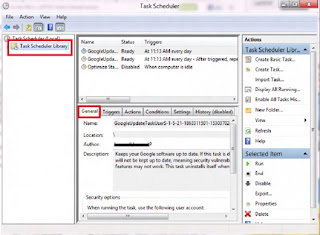
3. Masuk ke Task Scheduler dengan mengakses Control Panel dan arahkan
    ke Administrative Tools. Atau anda bisa juga dengan mengetikkan
    Task Scheduler pada kotak Search.
Cara Masuk Windows 8 Langsung Ke Desktop Tanpa Metro Style

4. Kemudian pilih Task Scheduler Library di bawah Task Scheduler (Local).

Cara Masuk Windows 8 Langsung Ke Desktop Tanpa Metro Style

5. Klik-kanan pada panel window sebelah kanan dan pilih Create New Task.

6. Akan keluar jendela Create Task, masukkan nama (contoh : ShowDesktop)
   di bawah tab General - OK.

Cara Masuk Windows 8 Langsung Ke Desktop Tanpa Metro Style

7. Sekarang beralih  ke tab Trigger untuk membuat trigger pada start-up dengan
    mengklik New dan pilih At log on yang berada di bawah Begin the task - OK.

Cara Masuk Windows 8 Langsung Ke Desktop Tanpa Metro Style

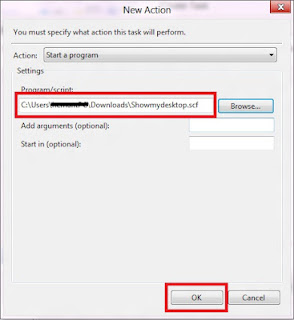
8. Maka muncul jendela New Action, pilih Start a program pada item Action.

9. Klik Browse untuk menemukan lokasi file showmydesktop.scf yang telah
    kita buat tadi - klik OK.
Cara Masuk Windows 8 Langsung Ke Desktop Tanpa Metro Style


Semua berarti telah selesai, anda tinggal restart komputer dan dapatkan tampilan awal Windows 8 Pro anda langsung ke desktop screen tanpa melalui Metro Style.

Kumpulan Shortcut Key Di Windows 8


Kumpulan Shortcut Key Windows 8

Pada artikel kali ini saya akan membagikan beberapa kumpulan shortcut key yang akan berguna untuk mempercepat pekerjaan anda di saat menggunakan Windows 8 dengan menggunakan kombinasi tombol keyboard.

  • Windows Key (W) : Beralih antara layar Start dan Windows Store app yang terakhir dibuka atau desktop.
  • (W)+ 1, (W)+ 2, (W)+ 3 : Beralih ke desktop dan meluncurkan aplikasi "n" di taskbar. Misalnya, W +1 meluncurkan aplikasi pertama dalam daftar, dari kiri ke kanan.
  • (W)+ B : Beralih ke desktop dan mengatur fokus ke area notifikasi tray.
  • (W)+ C : Menampilkan charm dan waktu / tanggal / notification / overlay baterai.
  • (W)+ D : Beralih ke desktop dan Show Desktop toggle (menyembunyikan / menunjukkan setiap aplikasi dan jendela lain).
  • (W)+ E : Beralih ke desktop dan meluncurkan Windows Explorer dengan menampilkan tab Computer.
  • (W)+ F : Pencarian File.
  • (W)+ H : Buka charm Share.
  • (W)+ I : Buka setting charm.
  • (W)+ J : Swap latar depan antara snapp dan aplikasi.
  • (W)+ K : Buka Devices charm.
  • (W)+ L : Kunci (Lock) PC dan masuk ke layar Lock.
  • (W)+ M : Beralih ke desktop dan meminimalkan semua jendela yang terbuka.
  • (W)+ SHIFT+M : Beralih ke desktop dan mengembalikan semua jendela yang diminimalkan.
  • (W)+ O : Beralih antara orientasi landscape dan portrait pada slate dan PC tablet.
  • (W)+ P : Menampilan panel Second screem untuk memilih opsi proyeksi yang tersedia.
  • (W)+ Q : Pencarian Apps.
  • (W)+ R : Beralih ke desktop dan menampilkan kotak dialog Run.
  • (W)+ U : Beralih ke desktop dan meluncurkan Ease of Access Center.
  • (W)+ V : Siklus melalui notifikasi toast (pesan transient).
  • (W)+ W : Pencarian menggunakan search Setting.
  • (W)+ SHIFT+V : Siklus melalui notifikasi toast dalam urutan terbalik.
  • (W)+ X : Buka menu konteks advanced di sudut kiri bawah layar.
  • (W)+ Z : Buka bar aplikasi-spesifik dari perintah di bagian bawah layar.
  • (W)+ ENTER : Peluncuran Narator.
  • (W)+ SPACEBAR : Beralih bahasa input dan layout keyboard.
  • (W)+ TAB : Menampilkan thumbnail Windows app Store dan siklus ke aplikasi.
  • (W)+ SHIFT+TAB : Menampilkan thumbnail aWindows app Store dan siklus ke aplikasi dalam urutan terbalik.
  • (W)+ CTRL+TAB : Siklus ke aplikasi, snapp.
  • (W)+ , : Mengintip desktop.
  • (W)+ . : Snap aplikasi ke kiri.
  • (W)+ SHIFT+ . : Snap aplikasi ke kanan.
  • (W)+ PGUP : Jika Anda memiliki multi-monitor, memindahkan layar Start ke sebelah kiri monitor.
  • (W)+ PGDN : Jika Anda memiliki multi-monitor, memindahkan layar Start ke sebelah kanan monitor.
  • (W)+ Plus Sign : Zoom in.
  • (W)+ Minus Sign : Zoom out.
  • (W)+ ESCAPE : Menutup Magnifier.
  • (W)+ PRNT SCRN : Mengambil gambar dari layar dan menempatkannya dalam folder Pictures.
  • HOME : Memilih Tile pertama di layar Start.
  • END : Memilih Tile terakhir di layar Start.
  • PAGE UP : Memindahkan Tile yang dipilih dalam halaman tampilan.
  • PAGE DOWN : Memindahkan Tile bawah dalam halaman tampilan.
  • SPACEBAR : Memilih Tile pertama di layar Start dan menampilkan pilihan di bagian bawah layar.

Gimana udah banyak kan Shortcut keynya? kalo masih kurang ntar saya tambah lagi :)

Cara Merawat Laptop Agar Tidak Cepat Rusak

cara merawat laptop
Tentunya banyak dari anda yang menanyakan " Apa sih cara agar laptop kita tetap awet?" Kali ini saya akan membagikan tips tersebut buat kalian semua. Tips ini saya peroleh dari berbagai sumber.
Saat ini penggunaan laptop sudah cukup banyak tapi pasti tidak sedikit orang yang paham cara penggunaan laptop yang baik . Ada beberapa tips di bawah ini dan tips ini menurut saya sih sangat bagus untuk pengguna laptop yang sering memakainya secara berlebihan :

Cara menghemat baterai Laptop

1. Redup Layar
Layar/Screen adalah salah satu daya/arus laptop yang paling kuat menyedot Baterai.

2. Mengubah Pengaturan Daya
Jika Sobat menggunakan Windows Vista hadir dengan beberapa fitur kekuatan yang menyedot Arus yang besar, yang memungkinkan Anda untuk menambah dgn susah payah agar performa terbaik dapat terwujud.

3. Matikan Wi-Fi
Salah satu baterai sappers adalah kemampuan jaringan nirkabel yang di rancang khusus buat laptop.Banyak laptop memiliki fungsi tombol yang memungkinkan anda untuk menonaktifkan Adaptor nirkabel secara manual.Jika hal ini terjadi, cukup pergi ke Control Panel, mengakses menu dan Jaringan Sambungan menonaktifkan koneksi nirkabel Anda secara manual.

4. Nonaktifkan Periferal
Menggunakan USB peripheral dapat mengajukan emigrasi besar di sistem anda,Stick USB, mouse dan webcam yang umum offenders, jadi menyalin semua informasi di seluruh perangkat dan mengeluarkan arus secepat mungkin, dan meletakkan dengan laptop anda atas lagu pads mouse USB. Banyak laptop memiliki fungsi tombol untuk menonaktifkan built-in webcam.

5. Eject Disk Drive Anda
Jika sobat tidak lagi menggunakan USB (Flashdisk) dan memasukkan CD (Compact Disk) sebaiknya di Remove/Reject untuk mengurangi pengeluaran Arus listrik.

6. Menambah Beberapa Hardware Yang Mendukung Dan Dapat Menyimpan Arus Lebih Lama.
Jika anda perlu menggunakan laptop anda bekerja sepanjang hari, Anda akan memerlukan bantuan. Kebanyakan laptop pabrikan hanya menyediakan enam sel baterai, tetapi banyak produsen menawarkan delapan-atau bahkan 12-sel opsional upgrade, yang memiliki daya ganda Listrik. Alternatif untuk baterai laptop mahal adalah produk seperti Philips Portable Power Pack, yang akan memberikan nilai ekstra jam untuk semua perangkat. Philips yang merupakan unit yang kompak baterai yang paling adaptors untuk laptop dan ponsel, yang cukup portabel untuk ditempatkan di saku celana sobat

7. Menonaktifkan Fitur
Windows Vista memiliki beberapa fitur built-in, namun banyak memakan arus listrik pada sistem yang tak perlu ketika sobat menjalankan beberapa aplikasi secara bersamaan.Gunakan Cara sederhana mematikan Windows Aero dan Windows Sidebar.

Tips lainnya untuk keawetan laptop dan software :

1. Jangan sembarangan mendownload software gratis dari internet.
Terlebih lagi misalnya software yang seolah-olah sebagai suatu antivirus. Gunakan software-software yang telah Anda dapatkan dari paket laptop yang Anda beli. Risiko virus bisa merusak ke dalam laptop Anda jika Anda sembarangan menggunakan software dari internet. Jika Anda tetap ingin menggunakan software hasil download, maka pastikan sudah Anda scan software tersebut dengan antivirus yang Anda miliki.

2. Jangan letakkan laptop di lantai.
Ketika laptop Anda di lantai, maka risiko laptop terinjak kaki orang, anak Anda, atau binatang peliharaan akan sangat besar. Anak kecil akan mengira laptop Anda mainan dan binatang peliharaan Anda bisa saja merusak bagian-bagian tertentu dari laptop. Selain itu laptop yang diletakkan di lantai akan cepat kotor oleh debu.

3. Tancapkan ke stabilizer listrik laptop Anda.
Jika Anda sedang bekerja di laptop dengan menggunakan listrik (tanpa baterai), maka sebaiknya gunakan stabilizer yang bisa mencegah terjadinya tegangan listrik yang tidak stabil ke laptop Anda.

4. Jangan letakkan benda apapun di antara keyboard dan layar laptop.

5. Jangan letakkan laptop Anda pada permukaan yang terlalu empuk.
Misalnya laptop Anda letakkan pada sofa yang sangat empuk, sehingga laptop menjadi terlihat agak tenggelam di dalam sofa. Ini adalah sangat berbahaya, karena dapat menghambat keluarnya panas dari dalam laptop dan menjadikan laptop Anda kepanasan.

6. Berhati-hatilah ketika membawa laptop Anda di dalam tas.
Jangan gunakan sembarang tas untuk membawa laptop Anda. Gunakan tas yang memang digunakan untuk laptop sehingga benda-benda lainnya tidak akan menggores bagian-bagian tertentu pada laptop.

7. Jangan pernah minum atau makan atau meletakkan minuman yang mengandung cairan di sekitar laptop.
Ini sangatlah berbahaya, karena laptop sangat peka terhadap cairan yang mengenai laptop, misalnya saja cairan yang masuk ke dalam keyboard.

8. Jangan pernah berusaha untuk membongkar laptop Anda sendiri.
Ini merupakan tindakan yang sangat tidak bijaksana. Laptop bukanlah seperti radio atau tape recorder biasa. Banyak bagian-bagian yang sangat kecil yang dari pabriknya saja sudah dirakit dengan menggunakan presisi robot. Jika Anda ceroboh, maka laptop Anda bisa rusak parah. Bawalah selalu laptop yang rusak ke dealer atau service center dari laptop Anda.

9.Gunakan laptop anda ditempat yg lebih bebas (terbuka) agar suhu laptop trs tidak terlalu panas…

semoga bermanfaat

Kisi - Kisi Ujian Nasional 2013


Ujian NasionaL untuk tingkat SD, SMP dan SMA/SMK yang akan diadakan sekitar bulan April 2013 masih terus disempurnakan oleh Kementerian Pendidikan dan Kebudayaan (Kemendikbud) beserta Badan Standar Nasional Pendidikan (BSNP). Seperti tahun-tahun sebelumnya biasanya kisi-kisi soal UN baru diumumkan menjelang akhir tahun. Sedangkan untuk kisi-kisi soal UN 2013, Pemerintah yang semula menargetkan sudah bisa diumumkan kepada masyarakat pada bulan Oktober ini, ternyata diundur menjadi minggu ketiga bulan November.

Adanya rencana pemerintah untuk membuat 20 variasi/paket soal ujian nasional (UN) untuk setiap mata pelajaran di setiap ruang ujian, memerlukan persiapan khusus. Persiapan tersebut diantaranya Pemerintah yang diwakili oleh Kementerian Pendidikan dan Kebudayaan (Kemendikbud) dan Badan Standar Nasional Pendidikan (BSNP) masih terus menyempurnakannya. Dengan berbekal kisi-kisi tersebut, calon peserta UN bisa lebih dini mempersiapkan diri, juga para guru pembimbing akan memberikan arahan secepatnya dengan mengacu pada kisi-kisi yang dibuat Kemdikbud dan BNSP tersebut.

Menurut penjelasan Kabalitbang Kemendikbud, pihaknya sudah menyelesaikan pembuatan draf kisi-kisi soal UN, terutama untuk SMA sederajat. Draf kisi-kisi soal itu harus lebih dulu dilaporkan ke Badan Standardisasi Nasional Pendidikan (BSNP). Setelah mendapat pengesahan dari BSNP, baru kisi-kisi ini dilansir atau disebarkan ke masyarakat, sehingga dapat dimanfaatkan oleh para guru dan siswa untuk persiapan menghadapi UN 2013 mendatang.

Pada tahun 2012 sebaran tingkat kesulitannya untuk soal yang mudah hanya 10 persen, soal dengan bobot sedang 80 persen dan soal yang sukar sebanyak 10 persen. Sementara untuk tahun 2013, soal sukar akan ditambah menjadi 20 persen. Soal yang sedang berkurang jadi 70 persen. Yang mudah tetap 10 persen tapi ini masih dianalisis.

Menurut Menteri Pendidikan dan Kebudayaan (Mendikbud), Prof. Mohammad Nuh, sebaran bobot soal akan disesuaikan dengan tidak adanya kenaikan batas minimum kelulusan. Tapi yang mungkin adalah menyebar tingkat kesulitan soalnya.

Peningkatan kualitas ujian nasional (UN) itu harus dilakukan karena UN SMA/MA/SMK)merupakan salah satu acuan penerimaan calon mahasiswa baru melalui SNMPTN (seleksi nasional masuk perguruan tinggi negeri) jalur undangan.

Pembuatannya juga didasarkan dan dikembangkan pada kurikulum yang tengah diajarkan guru pada anak didiknya. Untuk itu, pendalaman materi bagi anak didik sebenarnya dapat dilakukan tanpa menunggu kisi-kisi.

Tidak hanya itu, sekolah juga bisa memanfaatkan hasil evaluasi dan kajian penyerapan pelaksanaan UN pada tahun lalu. Dari evaluasi dan kajian tersebut, digambarkan secara jelas penyerapan masing-masing mata pelajaran. Berdasarkan pengalaman tahun-tahun sebelumnya kisi-kisi Ujian Nasional biasanya tidak mengalami perubahan yang signifikan, hanya ada sedikit revisi untuk penyempurnaan saja.

Sebagai tahap awal persiapan Ujian Nasional 2013 berikut ini adalah kisi-kisi UN Tahun 2013 dari BSNP, silahkan Anda Download DISINI....